每个 AI 会话,
一眼找到。

同时跑着十几个 Claude Code、Codex、终端和浏览器?窗口图鉴把所有窗口以实时缩略图摆进一个工作台。看内容认出窗口,双击就回到那个真实窗口,正在跑的任务不会被打断。

  • api-server — claude运行中
  • web-app — codex等你确认
  • data-pipeline — python运行中

版本 0.9.2 · 开源 · macOS 14+ · Apple 芯片 · 免费

窗口图鉴主看板:多个 Claude Code、Codex 终端和浏览器窗口以缩略图排列

任何应用的窗口都能看

  • Claude Code
  • Codex
  • Gemini CLI
  • Cursor
  • VS Code
  • Terminal
  • iTerm2
  • Ghostty
  • Warp
  • Chrome
  • Edge
  • Safari
  • Finder
  • Figma
  • Slack

后台任务状态 · Terminal · iTerm2 / 标签页 · Chrome · Edge · Safari

怎么用

看内容找窗口,双击就回去。

⌘Tab 只认应用,调度中心一松手就消失。窗口图鉴是一个常驻的看板:所有窗口按应用分好类,缩略图每 6 秒刷新。

  1. 打开看板点菜单栏图标,或用常驻侧栏,所有窗口按应用排好。
  2. 认出窗口看缩略图里的内容,不用再猜标题;也可以搜索窗口名。
  3. 回到窗口双击或按回车,切到那个真实窗口,跨桌面、跨显示器都行。

为 AI 编程

多开 AI 会话,不再迷路。

让好几个 Claude Code、Codex 在不同项目里并行干活时,最慢的往往不是 AI,而是你在窗口之间找来找去。
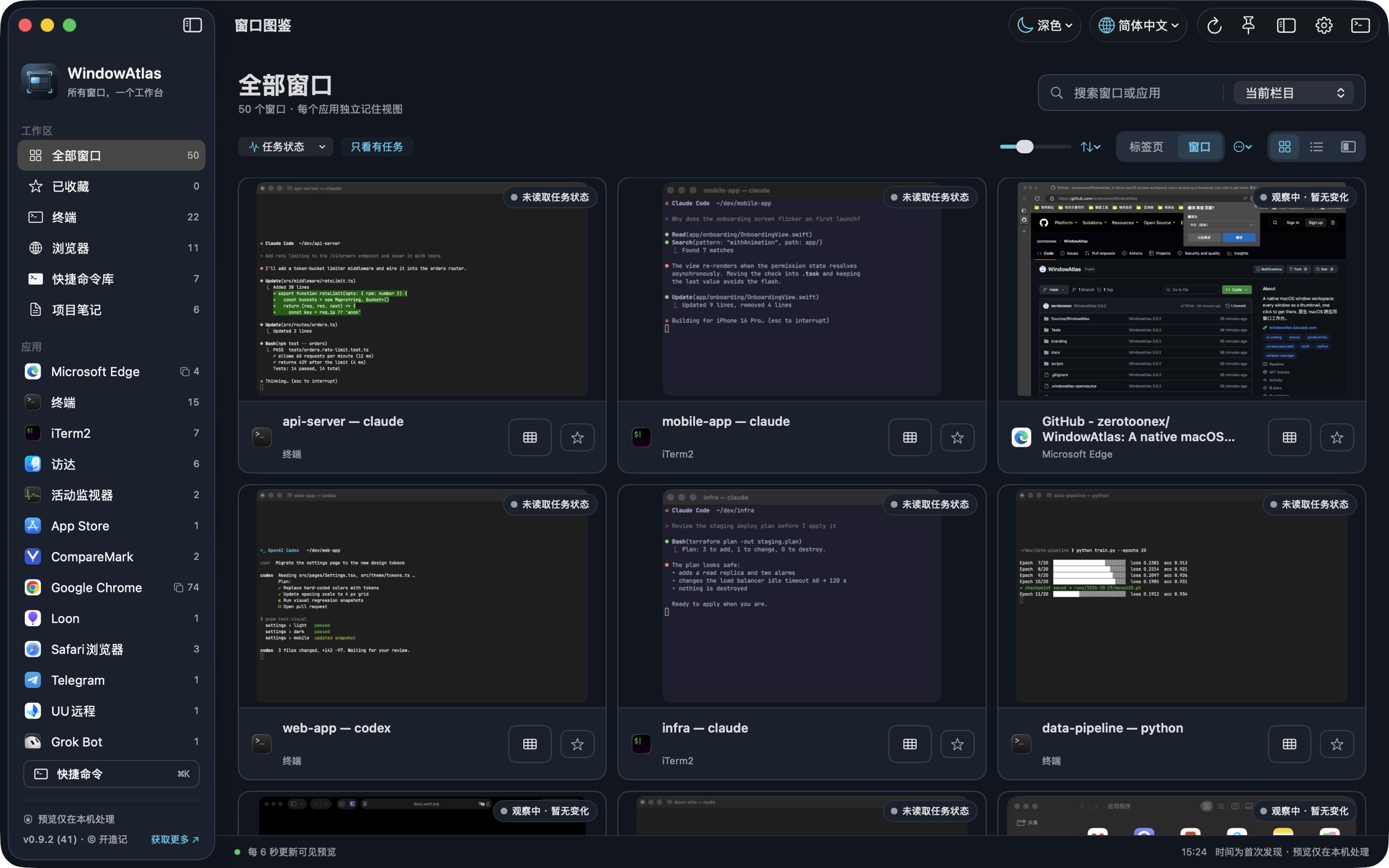
终端窗口缩略图与任务状态

后台的会话在干嘛,一眼看到

  • 任务状态Terminal、iTerm2 即使在后台,也显示命令或 AI 会话是否在运行、近期有没有输出、空闲了多久。
  • 只看有任务一键筛出还在跑的会话,或者按「任务优先」排在最前面。
  • 不碰你的终端只读会话编号和进程信息,不读终端里的文字,也不执行任何命令。
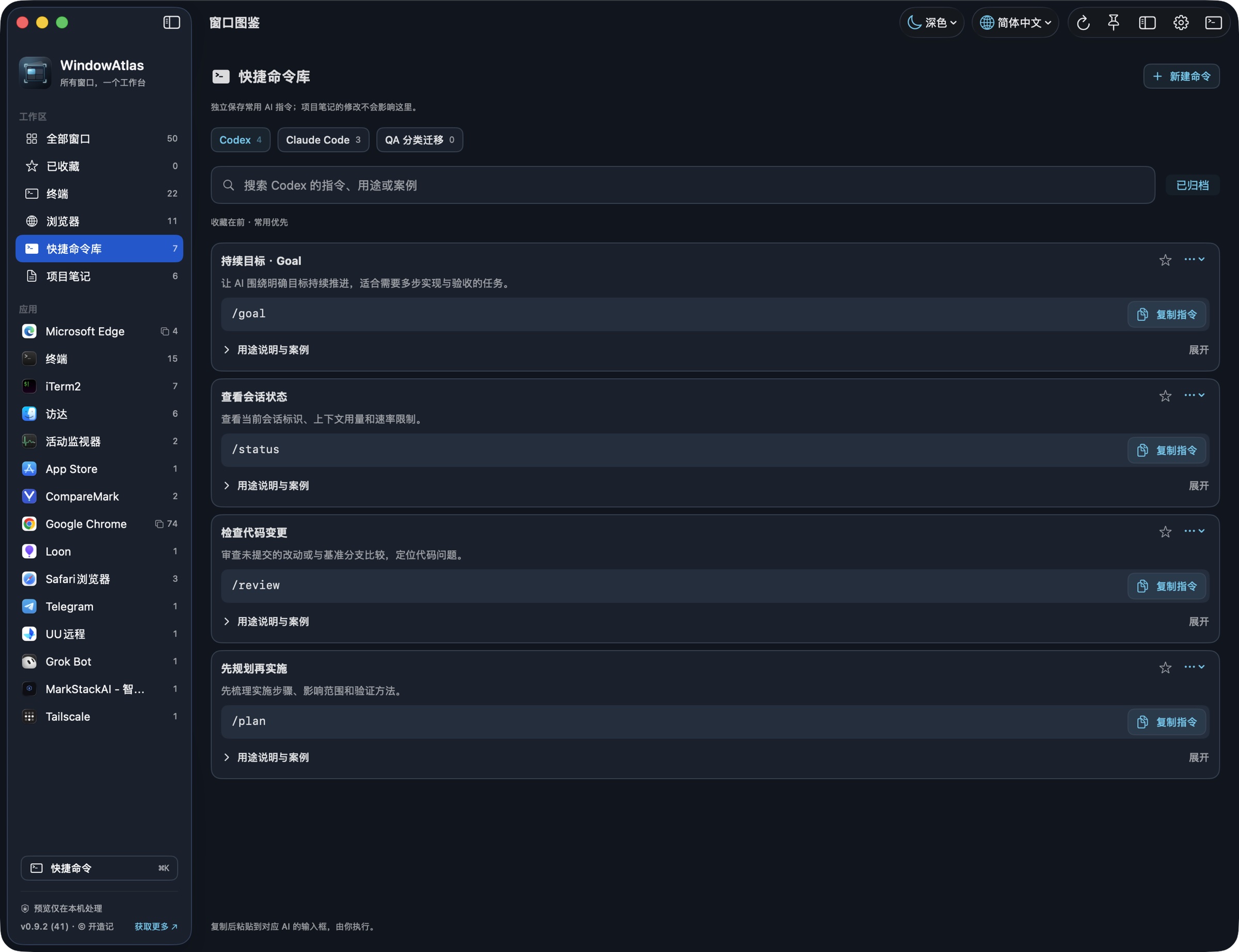
快捷命令库:/goal、/status、/review、/plan

常用指令,⌘K 就到

  • 快捷命令库把 /plan、/review 这类指令连同用途和案例存下来,按 Codex、Claude Code 分类。
  • 一键复制⌘K 搜索,复制后粘贴到对应 AI 的输入框,由你决定何时执行。
  • 项目笔记用 Markdown 记下提示词、上下文和踩过的坑,可同时备份到 iCloud、Google Drive 或移动硬盘。

把正在推进的会话放在最前

  • 拖动排序缩略图和列表都能拖,每个栏目各记各的顺序。
  • 批量整理Shift 或 ⌥ 多选,整组拖动、置顶或移到末尾。
  • 悬停关闭用完的窗口直接在缩略图上关,二次确认防误关。

功能

一个看板,管住所有窗口。

按应用分类

全部窗口、收藏、终端、浏览器和每个应用各一栏;缩略图、列表、列表加大预览三种排法。

浏览器标签页

读取 Chrome、Edge、Safari 的全部标签,按浏览器或在「全部窗口」里汇总搜索、切换、关闭。

多桌面与多显示器

其他桌面里的窗口照样列出,点一下就切过去;已经关掉的残留窗口自动隐藏。

常驻侧栏

一条窄窄的缩略图侧栏,跟着你跨桌面;关掉主看板也能用。

九宫格摆放

右键窗口:九宫格、半屏、居中、铺满、还原,支持多显示器。

键盘就够

方向键选择、回车打开、Esc 取消,Home / End 跳到首尾。

安装

两种装法,任选其一。

需要 macOS 14 或更高、Apple 芯片(M 系列)Mac。所有下载都来自 GitHub。

终端一键安装 推荐

打开「终端」,粘贴这一行并回车:

curl -fsSL https://github.com/zerotoonex/WindowAtlas/releases/latest/download/install.sh | sh

脚本会核对 SHA-256、确认应用签名是官方证书,再装进「应用程序」并打开。不需要管理员密码,也不会弹安全提示。

查看脚本内容 →

下载 DMG

  1. 在 GitHub Releases 下载 WindowAtlas-版本号-apple-silicon.dmg。
  2. 打开 DMG,把 WindowAtlas 拖进「应用程序」。
  3. 第一次打开会提示「Apple 无法验证…」:点「完成」,打开系统设置 → 隐私与安全性,在「已阻止使用 WindowAtlas」旁点仍要打开,输入密码确认。

出现提示是因为本项目暂未做 Apple 公证(需要付费开发者账号)。每个新版本放行一次即可,请不要关闭 Gatekeeper。

装好后按应用内引导开启「屏幕录制」(显示缩略图)和「辅助功能」(切换、摆放窗口)。完整安装说明

隐私

窗口里的内容,只留在你的 Mac 上。

  • 没有服务器没有账号、统计、广告或崩溃上报,应用自己不发起任何网络请求。
  • 缩略图不落盘只在内存里处理,不保存截图,也不上传。
  • 源码公开MIT 许可证开源,随时可以自己审查和构建。

问答

常见问题

收费吗?

完全免费,MIT 开源,个人和商业用途都可以。

为什么要「屏幕录制」权限?

macOS 要求有这项权限才能显示其他窗口的缩略图。画面只在内存里处理,不保存、不上传。开启后需要退出并重新打开窗口图鉴。

会打断正在运行的 Claude Code 或 Codex 吗?

不会。窗口图鉴只把你选中的窗口切到前台,不向终端输入任何内容。关闭窗口要你主动点并二次确认。

支持 Intel Mac 吗?

目前只提供 Apple 芯片版本。可以从源码自行构建,但还没测试过。

开关打开了,应用还显示未授权?

在「系统设置 → 隐私与安全性」的对应列表里选中 WindowAtlas,点「−」移除,再点「+」重新添加,然后在应用里点「退出并重新打开」。

怎么升级?

再运行一次终端安装命令,或下载新版 DMG 覆盖。正式版本用同一张证书签名,系统授权通常会保留。

下一个 AI 会话,不用再翻窗口找了。

遇到问题或想要新功能,欢迎在 GitHub 提 Issue,窗口图鉴会持续迭代。